5/ スライドの作成

Quartoを使った研究成果と分析プロセスの共有

宋財泫(関西大学)

1 YAMLヘッダーの構成

Reveal.jsについて

Quartoでは3種類(フォーマット)のスライドが作成可能

  • Reveal.js.html
    • HTMLベースのプレゼンテーション・フレームワーク
    • Quartoを使うとMarkdown文法でスライドが作成可能
  • Beamer(.pdf
  • Microsoft Powerpoint(.pptx

Reveal.jsで作成したスライドの例

これです

スライドの操作方法

詳細は?キーで確認

キー 動作
左右キー 前後のスライド1
Shift + 左右キー 最初/最後のスライド

.

一時停止(暗転)

F

フルスクリーン

G

任意のスライドへ移動
ESC, O アウトライン表示

S

発表者用画面の表示

M

メニュー呼び出し

CTRL

検索

YAMLヘッダーの構成要素(の一部)

第5講(HTML文書)の構成と同じ

  • (1)メタ情報、(2)フォーマット、(3)チャンクオプションに大別
    • メタ情報:タイトル、作成日、作成者、言語、概要、…
    • フォーマット:Reveal.js(revealjs)、Beamer(beamer)、Microsoft Powerpoint(pptx
      • revealjsの場合、拡張機能として提供されるテーマを使用する場合、別の名前に変更する必要がある
    • チャンクオプション:全チャンクに共通するチャンクオプション

文書のメタ情報(例)

title: 文書のタイトル
subtitle: 文書のサブタイトル
author:
  - name: 宋財泫
    email: song@kansai-u.ac.jp
    url: https://www.jaysong.net
  - name: ぽよんぽよん
    email: poyon@poyon.net
date: 1986/10/8
lang: ja
1
文書のタイトルとサブタイトル
2
著者情報
3
作成日
4
スライドの言語
  • 著者が1名、かつ氏名のみ表記ならauthor: 氏名だけでもOK

フォーマット(例)

format:
  revealjs:
    theme: simple
    width: 1200
    height: 900
    footer: "はじめてのQuarto"
    link-external-newwindow: true
    slide-number: "c/t"
    code-line-numbers: true
    auto-stretch: false
1
スライドのテーマdefault = blackwhitebeigesolarized、…)
2
スライドの横と縦の幅(px単位)
3
スライド中央下段のテキスト
4
リンクを新しいタブとして開くようにする
5
右下にスライド番号を挿入"c/t" = 現在のページ/ページ数)
6
コードチャンクの各行に番号を付ける
7
オートストレッチ1を無効化(既定値はture

チャンクオプション(例)

すべてのチャンクに同じオプションを付けたい場合

  • 個別のチャンクオプション#| オブション: ...knitr: opts_chunkより優先する
knitr: 
  opts_chunk: 
    dev: ragg_png
    fig-align: center
    dpi: 300
    message: false
    warning: false
1
作図エンジンは{ragg}のpngフォーマットにする(文字化け防止)
2
図は中央に揃える![]()で入れた図には適用されない。チャンクオプションなので、チャンクから生成される図のみ適用される)
3
図は解像度は300に(印刷する予定がないなら150程度でもOK))
4
メッセージを表示しない({tidyverse}の読み込みやread_csv()後のメッセージなど)
5
警告メッセージを表示しない

2 よく使う機能

スライドの構成

見出し(###のみ) = 改ページ

  • 以下のコードは計6ページのスライドの例        
---
YAMLヘッダー
---

# はじめに

## 問題背景

## 先行研究

## 本研究の位置づけ

# 理論・仮説

## 理論
  • Quartoのスライドは##でページを区切る
  • #でスライドをセクションに分割
    • 問題背景〜本研究の位置づけは「はじめに」、理論は「理論・仮説」のセクションに属する
    • ESCを押してみると構造が分かる

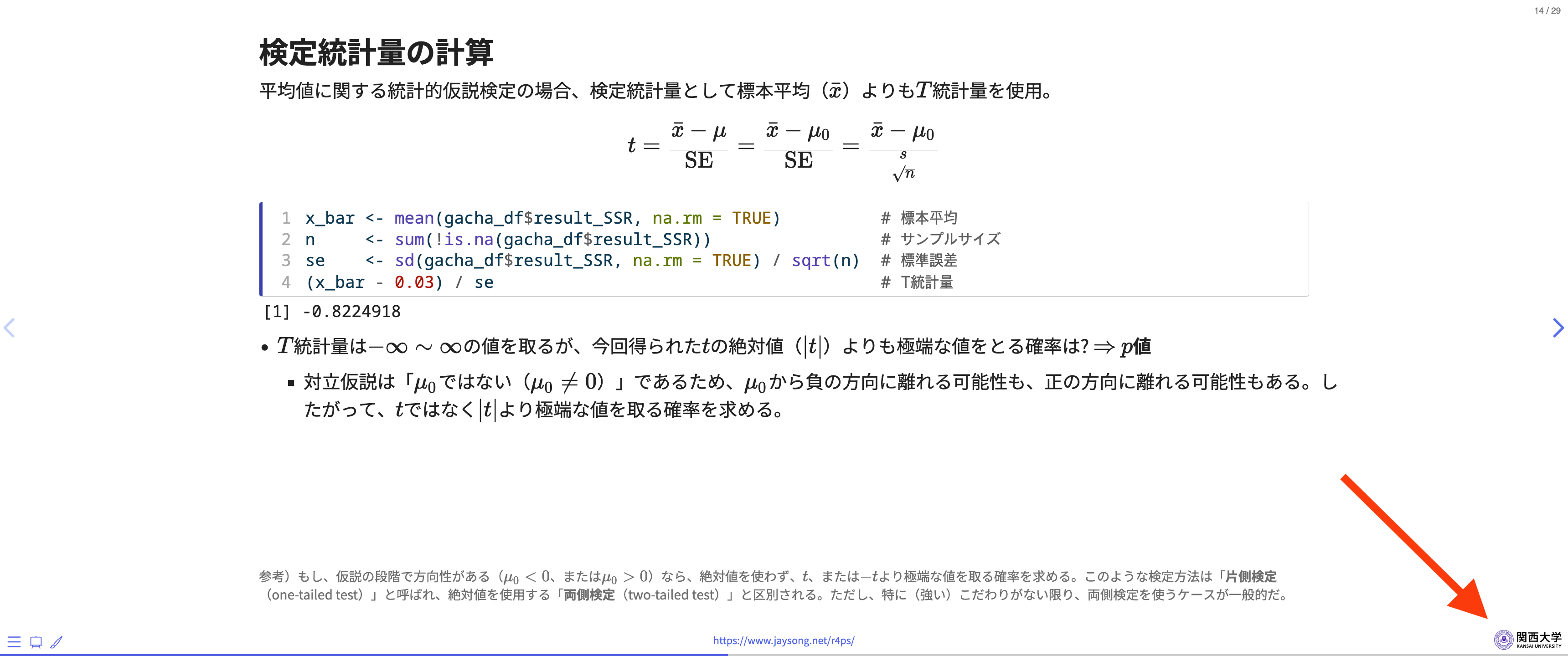
ロゴの入れ方

YAMLヘッダーのformat: revealjsの下にlogo: 画像のパスを追加

  • 通常、ロゴは右下に入るが、CSS/SCSSファイルを修正することで調整可能
    • 右下にロゴが入る場合、スライドのページ番号が見えなくなる
  • header-logo-link: URL \(\Rightarrow\) ロゴをクリックすると指定されたURLへ飛ぶ
format:
  revealjs: 
    logo: my_logo.png
    header-logo-link: https://www.jaysong.net/
箇条書きのアニメーション(コード)

::: {.incremental}:::の間に箇条書きを記入

宋が訪問したことのある店のみ紹介(順不同)

::: {.incremental}

1. 蔵木(牛モツつけ麺)
1. まんしゅう(じゃんめん+白ご飯)
1. 鶏と魚(メニューがよく変わる)
1. チョンマゲ(ラーメン零)
1. とさの家(ラーメン+のり多め+硬め濃いめ少なめ)
1. 呑兵衛屋台(しじみラーメン)
1. 谷口食堂(鍋焼きラーメン)

:::

箇条書きのアニメーション(結果)

宋が訪問したことのある店のみ紹介(順不同)

  1. 蔵木(牛モツつけ麺)
  2. まんしゅう(じゃんめん+白ご飯)
  3. 鶏と魚(メニューがよく変わる)
  4. チョンマゲ(ラーメン零)
  5. とさの家(ラーメン+のり多め+硬め濃いめ少なめ)
  6. 呑兵衛屋台(しじみラーメン)
  7. 谷口食堂(鍋焼きラーメン)

画像の位置

Quartoのマークダウン記法では左、中央、右のみ{fig-align=}

  • {.absolute}で任意の位置に図を表示可能topleft等で位置調節; 単位はpx)
![](画像パス or URL){.absolute top=200 left=0}

![](画像パス or URL){.absolute top=400 left=50 width="50px"}

![](画像パス or URL){.absolute bottom=0 left=200 width="100px" height="300px"}

隠しスライド

見出し(###)の後ろに{visibility=}を追加

  • "hidden":スライドを隠す
  • "uncounted":スライドを表示するものの、スライド番号が増加しない
# 『私たちのR』のここがすごい! {visibility="uncounted"}

## ネコが書いた本格R入門書

- 世界人口を8割を占めているネコのための本格R入門書
- ネコの、ネコによる、ネコのためのR入門書

## ふざけた例が満載 {visibility="hidden"}

- 世界各国の社会経済的データなどふざけた例が多い
- ラーメン屋データのような真面目な例も少なめではあるが、一応ある。

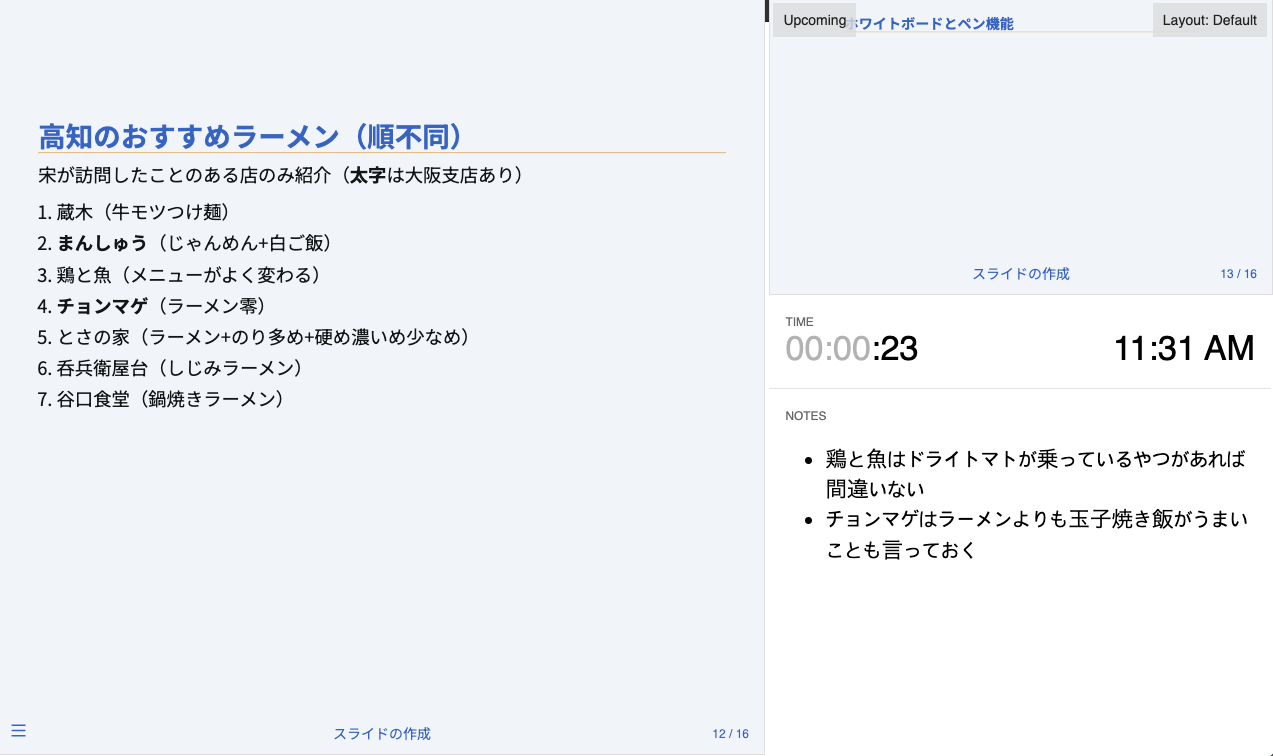
発表者用画面

  • フルスクリーン(F)と発表者用画面(S
    • 発表者の画面が別ウィンドウとして開かれる。発表者画面での操作はスライド本体にも反映される
    • スライドで移す場合、ミラーリングでなく別画面構成にする
宋が訪問したことのある店のみ紹介(**太字**は大阪支店あり)

1. 蔵木(牛モツつけ麺)
1. **まんしゅう**(じゃんめん+白ご飯)
1. 鶏と魚(メニューがよく変わる)
1. **チョンマゲ**(ラーメン零)
1. とさの家(ラーメン+のり多め+硬め濃いめ少なめ)
1. 呑兵衛屋台(しじみラーメン)
1. 谷口食堂(鍋焼きラーメン)

::: {.notes}
- 鶏と魚はドライトマトが乗っているやつがあれば間違いない
- チョンマゲはラーメンよりも玉子焼き飯がうまいことも言っておく
:::

発表者用画面(例)

  • 右上のボタンでレイアウト変更可能
  • 時計部分はクリックするとリセットされる

3 その他の機能

画像のスタック

:::{.r-stack}環境内に画像の埋め込み後、{.fragment}を追加

  • {}内にはfig-alignwidth等も使用可

Input:

::: {.r-stack}
![](画像のパス or URL){.fragment}

![](画像のパス or URL){.fragment}

![](画像のパス or URL){.fragment}

![](画像のパス or URL){.fragment}
:::

Output:

フラグメント

{.fragment .フラグメントクラス}fade-infade-outhighlight-redなど)

Input:

フラグメントは上から順番に評価

::: {.fragment .fade-in}
フェードイン(最初は非表示)
:::

::: {.fragment .fade-out}
フェードアウト(最初は表示)
:::

::: {.fragment .highlight-red}
赤色にハイライト(最初は表示)
:::

::: {.fragment .fade-in-then-out}
フェードインからアウト(最初は非表示)
:::

::: {.fragment .strike}
取り消し線(最初は非表示)
:::

Output:

フラグメントは上から順番に評価

フェードイン

フェードアウト

赤色にハイライト

フェードインからアウト

取り消し線

テキストの自動サイズ調整

.r-fit-textを使うと、スライドいっぱいに文字を拡大できる(強調したい一言などに)

Input:

::: {.r-fit-text}
ご清聴ありがとうございました
:::

Output:

ご清聴ありがとうございました

画像の自動サイズ調整

![]()の後に{.r-stretch}を付けると、スライドいっぱいに画像が拡大される

Input:

![巨大R猫](画像のパス or URL){.r-stretch}

Output:

巨大R猫

コードのハイライト

  • 通常のチャンク({r})だと、チャンクオプションとして使うことも可
    • 例)#| code-line-numbers: "1|3|5-6"

Input:

```{.r code-line-numbers="1|3|5-6"}
library(ggplot2)

data <- mtcars # ここでデータを読み込みます

# ここでプロットします
ggplot(data, aes(mpg, wt)) + geom_point()
```

Output:

library(ggplot2)

data <- mtcars # ここでデータを読み込みます

# ここでプロットします
ggplot(data, aes(mpg, wt)) + geom_point()

背景(色)

ページの見出し(##で始まるもの)の後に{background-color="色"}を付ける

Input:

## 背景(色){background-color="#3F3F3F"}

背景(画像)

見出し##で始まるもの)の後に{background-image="画像のパス or URL"}を付ける

  • ## {background-image=...}にするとタイトルなしで画像のみ表示
  • background-size:背景画像の大きさ("cover" [既定値]、数値 [例: "100px"])
  • background-repeat:背景画像の反復有無("no-repeat" [既定値]、"repeat"
  • background-opacity:背景の透明度(0〜1[既定値])

Input:

## 宋一押しのとんかつ屋さん {background-image="画像パス or URL"}

画面切り替え効果

  • 既定値はnone(切り替え効果なし)
  • fadeslideconvexconcavezoomから選択可

全スライドに適用する場合

---
YAMLヘッダーほにゃほにゃ
format:
  revealjs:
    transition: slide
---

特定のスライドのみに適用する場合

## タイトル {transition="zoom"}

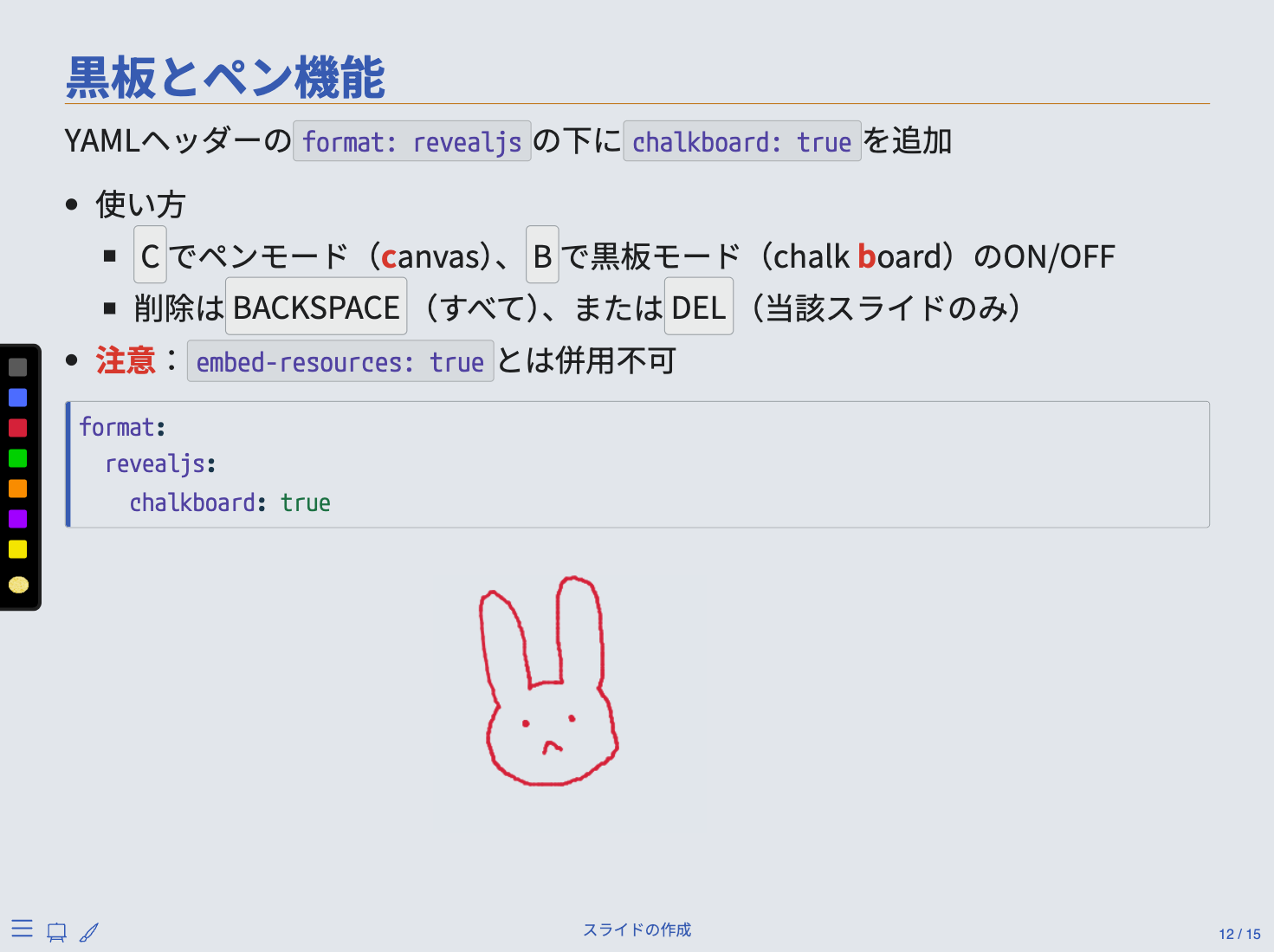
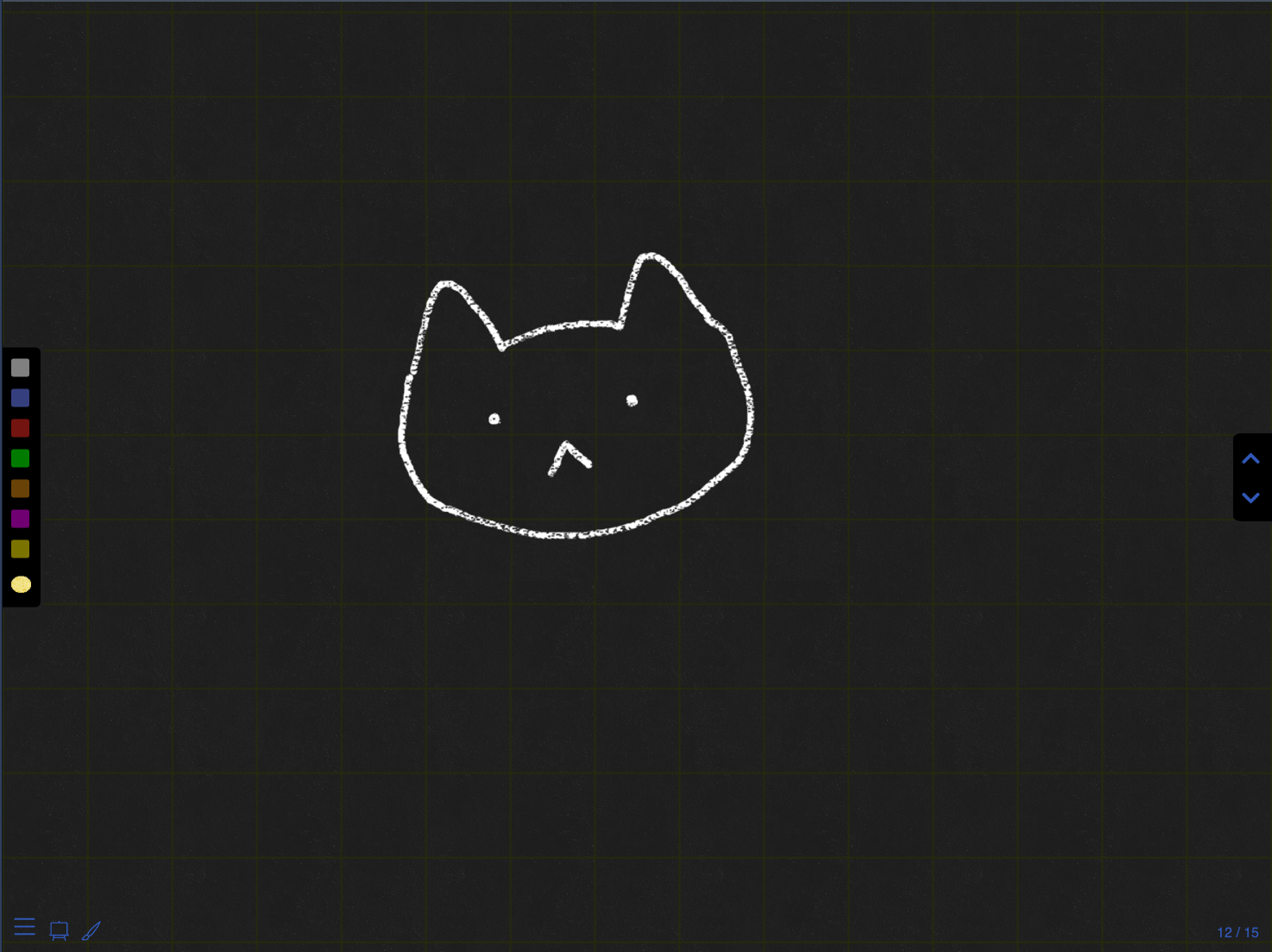
黒板とペン機能

YAMLヘッダーのformat: revealjsの下にchalkboard: trueを追加

format:
  revealjs: 
    chalkboard: true
  • Cでペンモード(canvas)、Bで黒板モード(chalkboard)のON/OFF
  • 削除はBACKSPACE(すべて)、またはDEL(当該スライドのみ)
  • 注意embed-resources: trueとは併用不可

Canvasモード(Cキー)

Chalkboardモード(Bキー)

4 PDF出力

スライド(reveal.js)のPDF出力

Firefox、Chrome、Chromium1の場合2

  1. スライドをWEBブラウザで開く
  2. Eキーを教えてPrint Viewモードへ
  3. プリント画面を開く(Cmd + P[macOS] or Ctrl + P[Windows/Linux])
  4. プリンターを「PDFとして保存」選択
  5. 用紙の向きを横長(landscape)にし、余白を「なし」にする
  6. 背景のグラフィックをONにする
  7. 保存

PDF形式のスライド(Beamer)の作成

format: beamerを使用1

  • reveal.jsとは見た目が大きく変わることに注意
    • カスタマイズのためにはBeamer + TeX知識が必要
format: 
  beamer:
    pdf-engine: lualatex
    theme: metropolis                # 好きなテーマを使おう
    classoption:
      - aspectratio=169              # 縦横比4:3ならこの行を削除
      - 10pt
    mainfont: "Noto Sans CJK JP"     # フォントは自分のPC環境に合わせて修正
    CJKmainfont: "Noto Sans CJK JP"  # フォントは自分のPC環境に合わせて修正
    include-in-header: 
      text: |
        \usepackage{luatexja}